Mostrar o que está perto de você

Usada só para mostrar as lojas mais perto; fica salva no seu aparelho. Saiba mais

Como configurar o WhatsApp e o Telegram

O WhatsApp conversa com os seus clientes. O Telegram avisa você e a sua equipe e deixa gerenciar a loja pelo celular. Veja o que cada um faz e como deixar os dois funcionando em poucos minutos.

Assista: automação com WhatsApp e Telegram 8 min

Prefere ler? O passo a passo completo, com as telas do sistema, está logo abaixo.

Para que serve cada um

Os dois são independentes: você pode usar só um ou os dois. Para quem vende pelo catálogo, o recomendado é usar os dois.

WhatsApp da Loja

Fala com os seus clientes, pelo número da sua loja
  • Confirma o pedido feito no catálogo, com itens e total
  • Avisa quando o pedido saiu para entrega, com link para acompanhar
  • Envia lembretes de cobrança de contas a receber
  • Confirma reservas e locações

Telegram

Fala com você e a sua equipe, pelo bot oficial do DrDim
  • Avisa na hora quando chega pedido novo ou reserva
  • Cadastra produtos, muda preços, horário e complementos pelo chat
  • Mostra pedidos, vendas, financeiro e avaliações
  • Emite NFC-e e NF-e avulsa sem abrir o computador

Configurar o WhatsApp da loja

A conexão é feita lendo um QR Code com o celular, do mesmo jeito que se abre o WhatsApp Web. Leva cerca de 2 minutos. Tenha em mãos o celular com o WhatsApp da loja — de preferência o WhatsApp Business e um número só da loja.
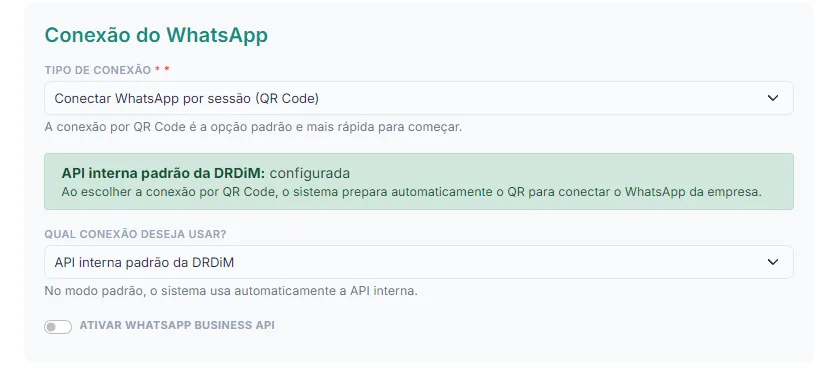
1. Escolha a conexão por QR Code

  1. No sistema, abra Configurações > WhatsApp da Loja.
  2. Em Tipo de conexão, deixe Conectar WhatsApp por sessão (QR Code).
  3. Em Qual conexão deseja usar?, deixe API interna padrão da DRDiM.
  4. Ligue a chave Ativar e clique em Salvar Configurações, no fim da página.
Bloco Conexão do WhatsApp com o tipo de conexão por QR Code e a API interna padrão da DRDiM selecionados

2. Leia o QR Code com o celular

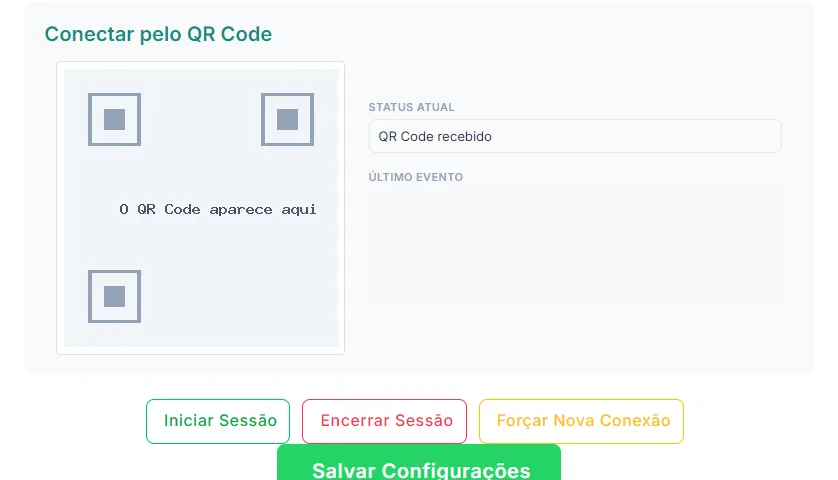
  1. Clique em Iniciar Sessão e aguarde o QR Code aparecer.
  2. No celular, abra o WhatsApp e vá em Configurações > Aparelhos conectados > Conectar um aparelho (no Android, o caminho começa pelos três pontinhos ⋮).
  3. Aponte a câmera para o QR Code da tela. Em alguns segundos o Status atual muda para Conectado.
Bloco Conectar pelo QR Code, com o quadro onde o QR aparece, o status atual e os botões Iniciar Sessão, Encerrar Sessão e Forçar Nova Conexão
Imagem ilustrativa: na sua tela aparece o QR Code de verdade.
Nunca envie a foto do seu QR Code para ninguém: quem ler esse código conecta o próprio WhatsApp à sua loja.

3. Teste o envio

Em Testar Conexão, digite o seu número com DDI e DDD, sem espaços (ex.: 5511999999999), e clique em Enviar Teste. Uma mensagem de teste deve chegar no seu WhatsApp.
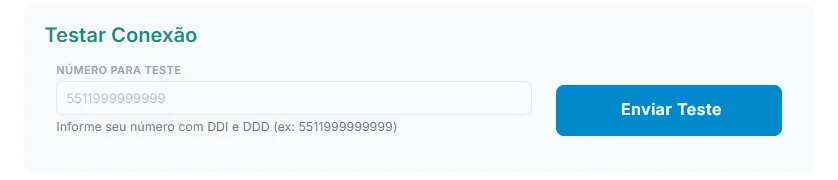
Bloco Testar Conexão com o campo do número para teste e o botão Enviar Teste

O que acontece depois de conectado

  • Pedido recebido: o cliente que fecha um pedido no catálogo recebe a confirmação no WhatsApp.
  • Saiu para entrega: quando você marca o pedido como "Em entrega", o cliente recebe o aviso com o link de acompanhamento.
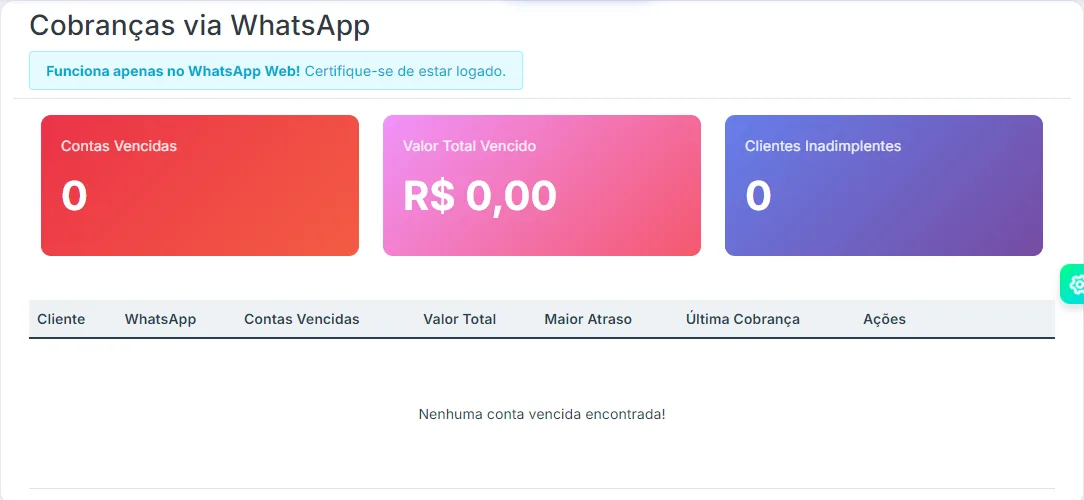
  • Cobranças: em Financeiro > Cobranças WhatsApp você vê as contas vencidas por cliente e envia o lembrete.
Tela Cobranças via WhatsApp com contas vencidas, valor total vencido e clientes inadimplentes

E o aviso de pedido novo para você?

Ele chega no celular cadastrado em Delivery > Aparência do Catálogo > Celular (se estiver vazio, no telefone da empresa), enviado pelo WhatsApp oficial do DrDim — então chega mesmo antes de você conectar o número da loja. Se a loja não conectar o WhatsApp, a confirmação do pedido para o cliente também sai pelo WhatsApp oficial do DrDim.
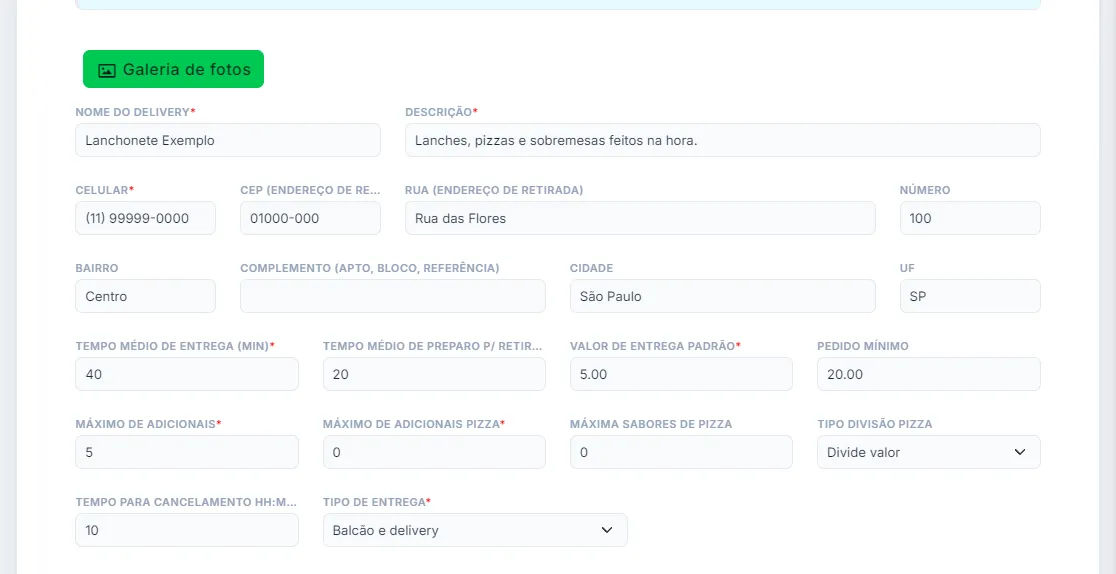
Tela Aparência do Catálogo com o campo Celular, que recebe os avisos de pedido novo
O campo Celular da Aparência do Catálogo recebe os avisos de pedido novo.
Já usa a API oficial do WhatsApp (Meta)? Na mesma tela, escolha API oficial do WhatsApp (Meta) e cole o Phone Number ID e o Access Token gerados em developers.facebook.com. Para a maioria das lojas, o QR Code é mais simples.

Configurar o Telegram

Você não precisa criar bot nem mexer em configuração: basta entrar no bot oficial do DrDim com o mesmo login e senha do sistema. Cada pessoa da equipe pode fazer o mesmo com o próprio Telegram — todos recebem os avisos da loja.

1
Instale o TelegramNo celular, pela Play Store ou App Store, e crie sua conta.
2
Abra o bot do DrDim Procure pelo bot oficial do DrDim na busca do Telegram (o suporte informa o nome).
3
Toque em ComeçarOu envie /start. O bot mostra as opções Login e Cadastrar-se.
4
Toque em 🔑 LoginDigite o seu login do sistema (o mesmo da tela de entrada) e depois a sua senha.
5
Envie /menuPronto: o menu da sua loja aparece com botões.

O que dá para fazer pelo menu

BotãoO que faz
📦 ProdutosCadastrar, listar, buscar produtos e consultar estoque
🍔 DeliveryEditar nome, descrição, preço e foto dos produtos do catálogo
🧂 ComplementosCriar, editar e excluir adicionais
🕐 HorárioAbrir/fechar dias e mudar o horário de funcionamento
📋 PedidosVer, aceitar e acompanhar os pedidos
💰 VendasRegistrar venda e buscar vendas feitas
👥 ClientesBuscar e cadastrar clientes
💵 FinanceiroResumo do dia e contas vencidas
⭐ AvaliaçõesNota média e últimas avaliações dos clientes
🧾 Cupom Fiscal / NF-e AvulsaEmitir NFC-e ou NF-e pelo chat
⚙️ ConfiguraçõesDados da empresa, configuração fiscal, impressora e notificações

Comandos que funcionam a qualquer momento: /start, /menu, /status (confere se sua conta está conectada), /guia (guia rápido no chat) e /ajuda.

Teste: depois de conectar, faça um pedido de teste no seu catálogo. O aviso deve chegar no Telegram em poucos segundos.

Dúvidas frequentes

O QR Code não aparece.

Clique em Salvar Configurações e depois em Iniciar Sessão de novo. Se continuar, clique em Forçar Nova Conexão.

O WhatsApp aparece como Desconectado.

O celular saiu dos "Aparelhos conectados" ou ficou muitos dias sem internet. Clique em Forçar Nova Conexão e leia o QR Code outra vez.

O teste de conexão falha.

Confira o número com DDI e DDD, sem espaços (ex.: 5511999999999), e se o status está Conectado.

O cliente não recebeu a confirmação do pedido.

Confira se ele digitou o celular certo no pedido e se o WhatsApp da loja está Conectado.

Não recebo o aviso de pedido novo no WhatsApp.

Confira o celular em Delivery > Aparência do Catálogo > Celular.

O bot do Telegram diz "usuário ou senha incorretos".

Use exatamente o login da tela de entrada do sistema (com o prefixo da empresa, se houver) e a mesma senha. Envie /start e tente de novo.

Não recebo os avisos no Telegram.

Envie /status para conferir se sua conta está conectada e veja em ⚙️ Configurações > Notificações, no bot, se os avisos estão ligados.

Troquei de celular.

WhatsApp: leia o QR Code de novo com o celular novo. Telegram: entre no bot e faça o login outra vez.

Posso usar meu WhatsApp pessoal?

Pode, mas não é recomendado: as mensagens aos clientes sairiam do seu número pessoal. Prefira um número só da loja, no WhatsApp Business.