Do cadastro da loja ao primeiro pedido: configure sua loja, cadastre os produtos, coloque-os no catálogo e divulgue o link no WhatsApp e no Instagram. Cada passo tem a imagem da tela do sistema.
Prefere ler? O passo a passo completo, com as telas do sistema, está logo abaixo.
Para um produto aparecer no seu catálogo virtual, ele passa por dois cadastros: primeiro o produto do sistema (nome, preço, estoque, dados fiscais) e depois o produto do catálogo, que define a categoria, o preço de venda online, a foto e a descrição que o seu cliente vê. Todas as telas do catálogo ficam no menu lateral Delivery.
Faça uma única vez. Sem isso o catálogo abre sem nome, sem endereço e sem taxa de entrega.
Menu Delivery > Aparência do Catálogo (Slug, Cores, Domínio).
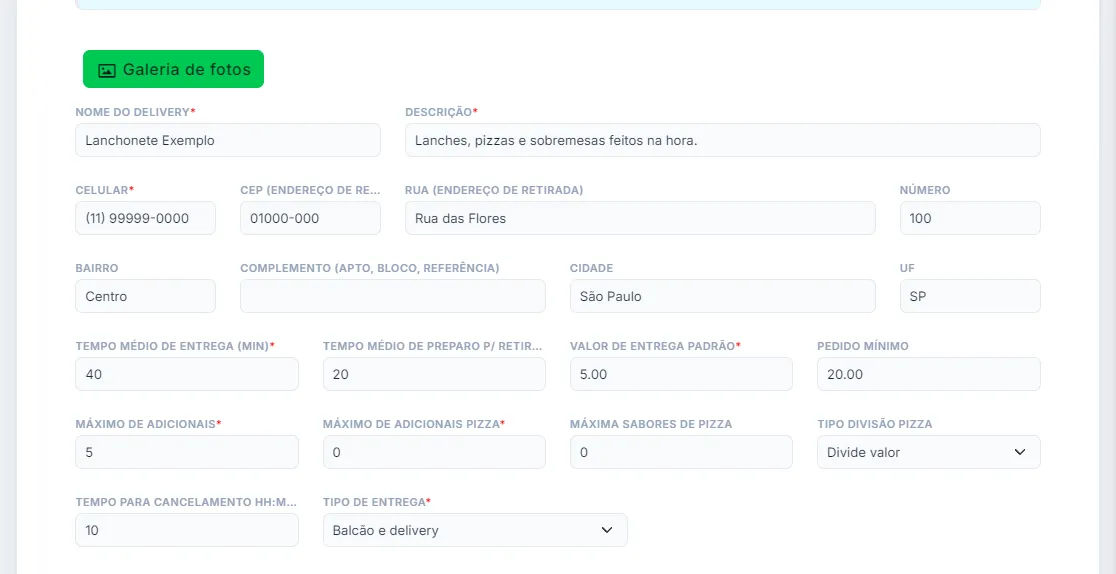
| Campo | O que preencher |
|---|---|
| Nome do delivery | Nome da loja como o cliente vai ver |
| Descrição | Uma frase sobre a loja |
| Celular | WhatsApp que recebe os pedidos e os contatos |
| Endereço de retirada | CEP, rua, número, bairro, cidade e UF |
| Tempo médio de entrega / preparo | Em minutos |
| Valor de entrega padrão | Taxa de entrega cobrada em todos os pedidos de delivery |
| Pedido mínimo | Valor mínimo para o cliente fechar o pedido |
| Tipo de entrega | Balcão e delivery, Somente balcão ou Somente delivery |
| Aviso importante | Recado no topo do catálogo (ex.: "Fechado no feriado") |
| Redes sociais | Instagram, Facebook e Google (opcional) |
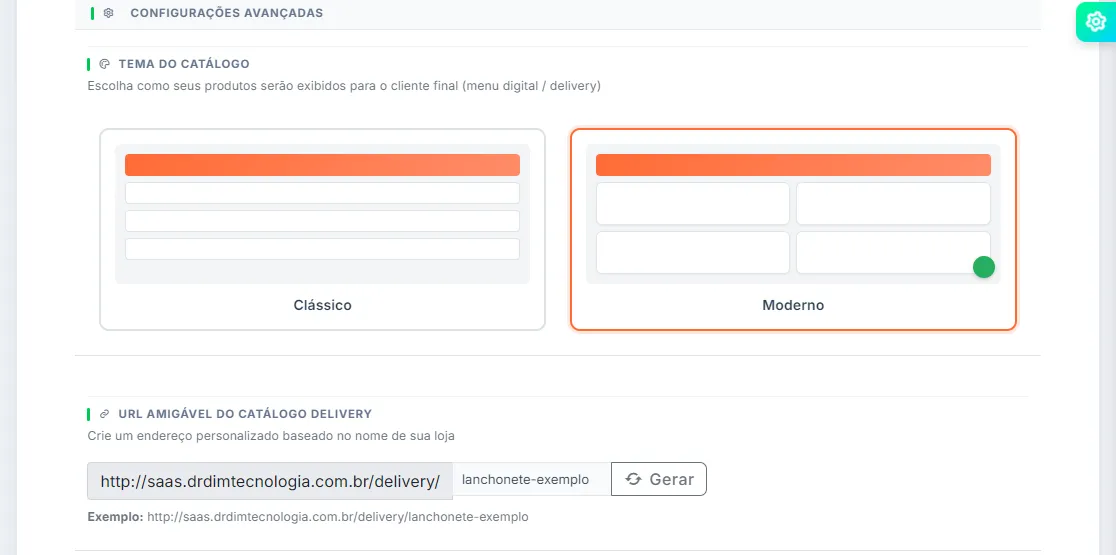
O botão Galeria de fotos envia o logo e as imagens da loja. Mais abaixo, na mesma tela, escolha o Tema do Catálogo (Clássico ou Moderno) e a URL amigável, que é o final do seu link. Clique em Salvar ao terminar.
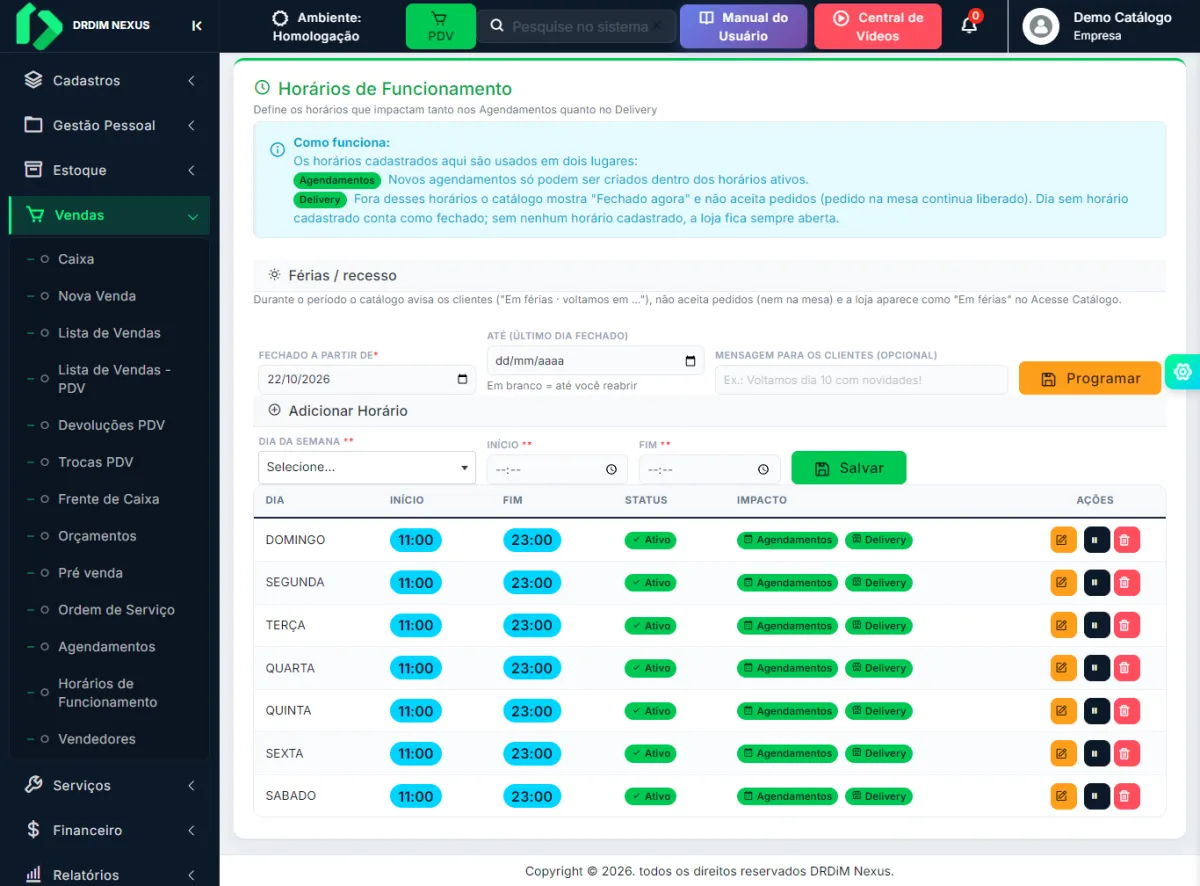
Menu Delivery > Horários de Funcionamento. Em Adicionar Horário, escolha o dia, o início e o fim e clique em Salvar. Fora desses horários o catálogo mostra "Fechado agora" e não aceita pedidos. Sem nenhum horário cadastrado, a loja fica sempre aberta. Para férias e feriados, use o quadro Férias / recesso.
As categorias são as seções do cardápio (Lanches, Bebidas, Sobremesas). Todo produto do catálogo precisa estar em uma.
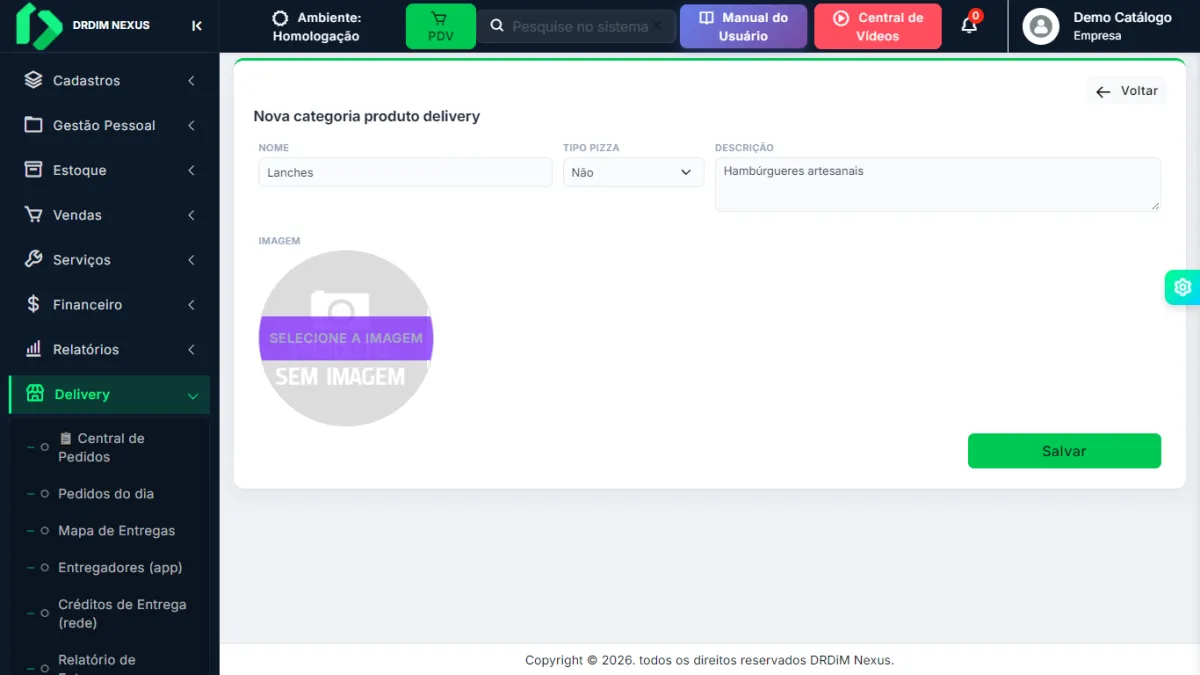
Depois de salvar, as categorias aparecem na lista com a foto e o total de produtos. Uma categoria sem nenhum produto ativo não aparece para o cliente.
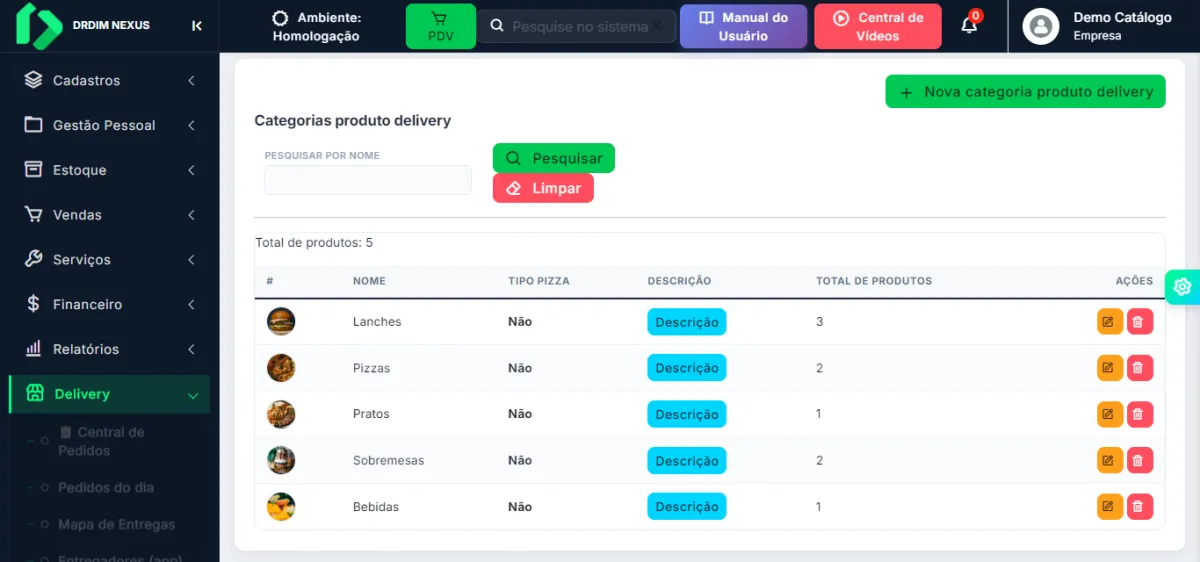
É o cadastro base, usado também no PDV, no estoque e nas notas fiscais.
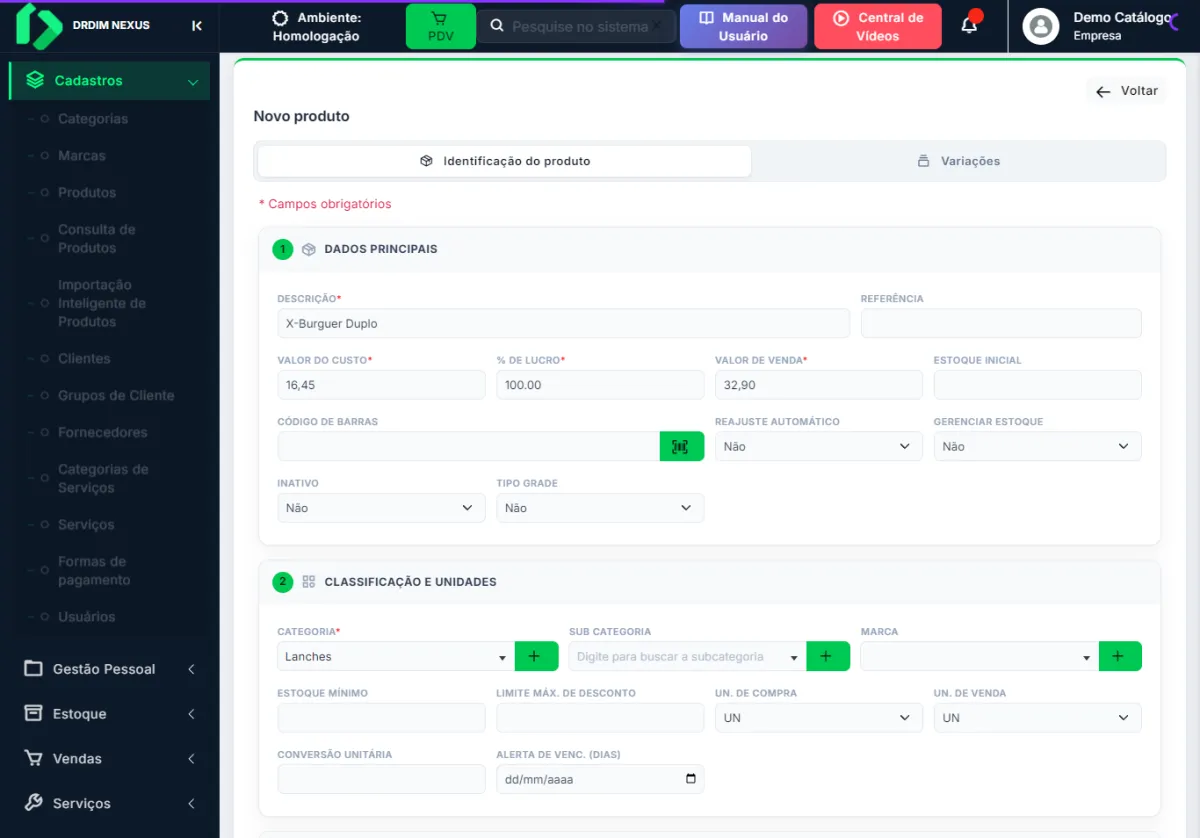
Em Canais de venda, deixe Atribuir ao delivery = Não para escolher categoria, descrição e foto do catálogo no passo 3 (recomendado).

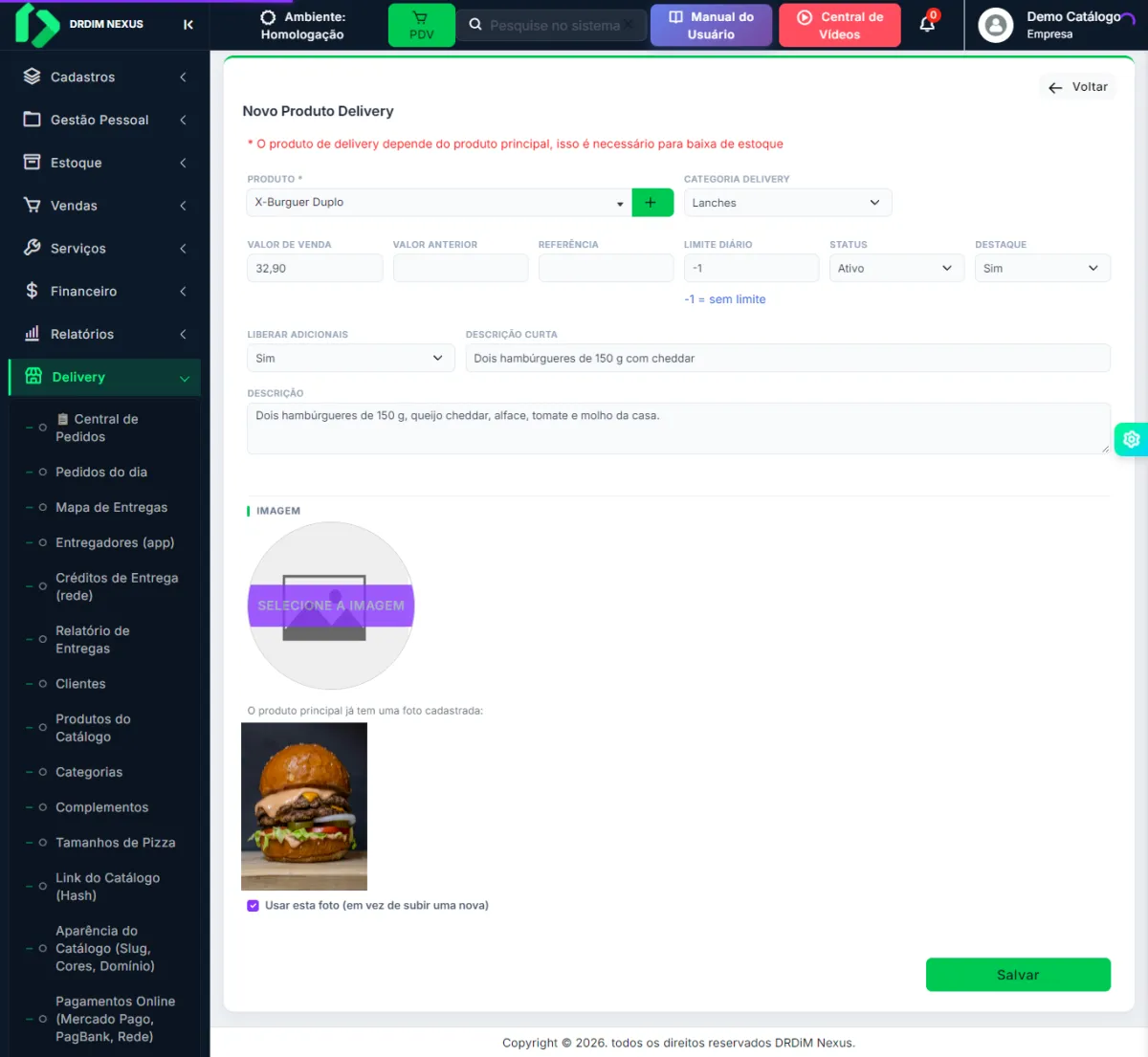
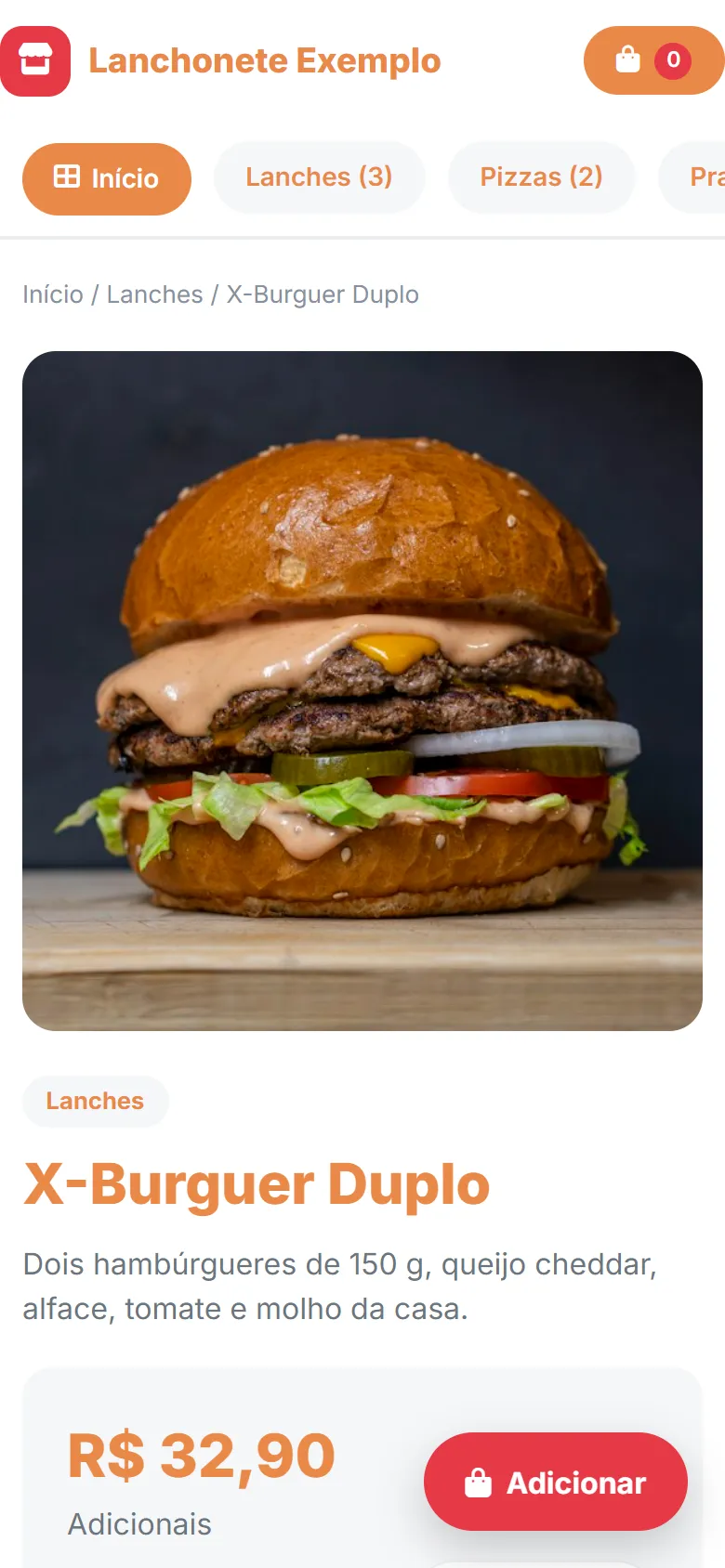
Aqui você define como o produto aparece para o cliente. Ele fica ligado ao produto do sistema, por isso a venda online dá baixa no estoque.
| Campo | O que fazer |
|---|---|
| Categoria delivery | A seção do cardápio criada no passo 1 (obrigatório) |
| Valor de venda | Preço no catálogo (pode ser diferente do preço da loja) |
| Valor anterior | Preço "de", mostrado riscado para indicar promoção (opcional) |
| Limite diário | Quantas unidades vender por dia. Use -1 para sem limite (obrigatório) |
| Status | Ativo para aparecer no catálogo |
| Destaque | Sim para aparecer na vitrine de destaques |
| Liberar adicionais | Sim se o cliente pode escolher complementos |
| Descrição curta | Nome que aparece no catálogo. Deixe vazio para usar o nome do produto do sistema |
| Descrição | Texto completo: ingredientes, tamanho, observações |
| Imagem | Envie uma foto ou marque Usar esta foto para aproveitar a do produto do sistema |
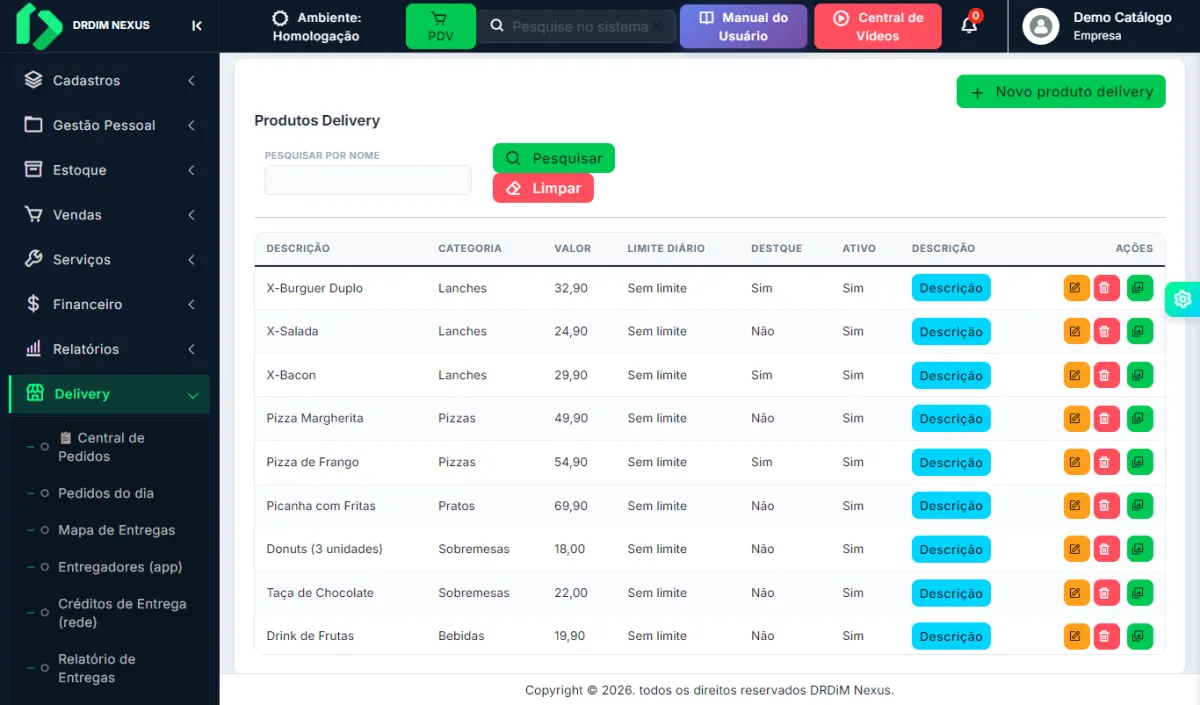
Os produtos ficam listados com categoria, valor, limite diário e destaque. O ícone de imagens de cada linha abre a Galeria, para enviar mais fotos do mesmo produto.
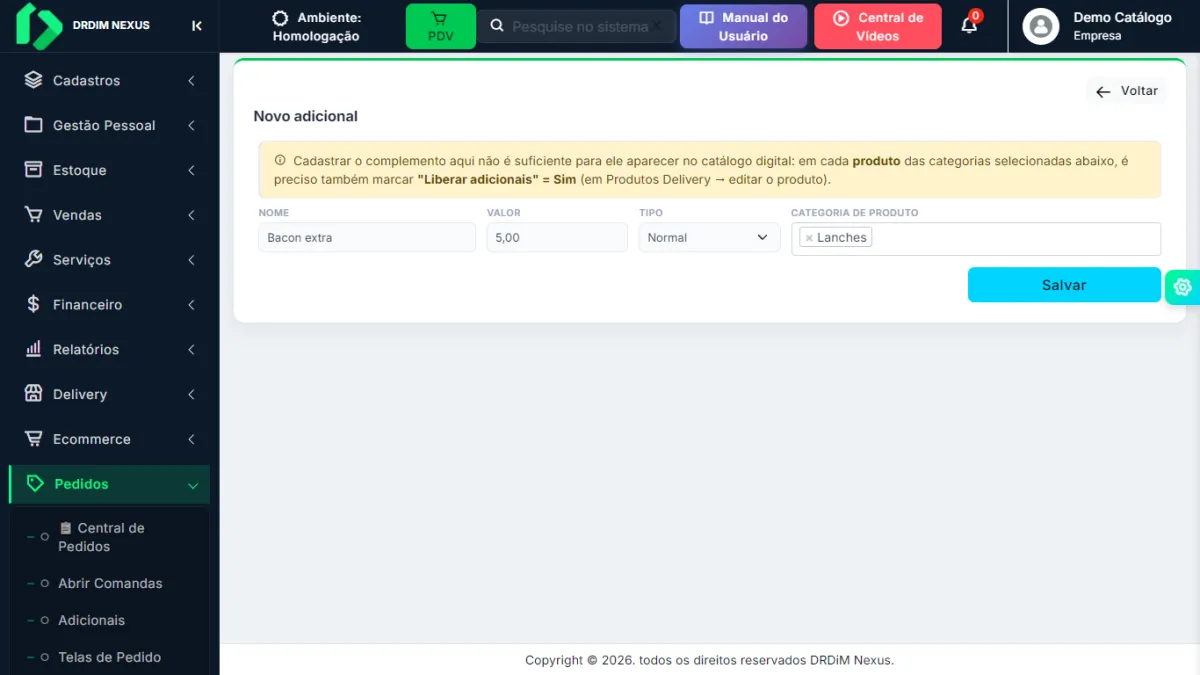
Para extras cobrados à parte, como bacon extra, queijo ou borda recheada:
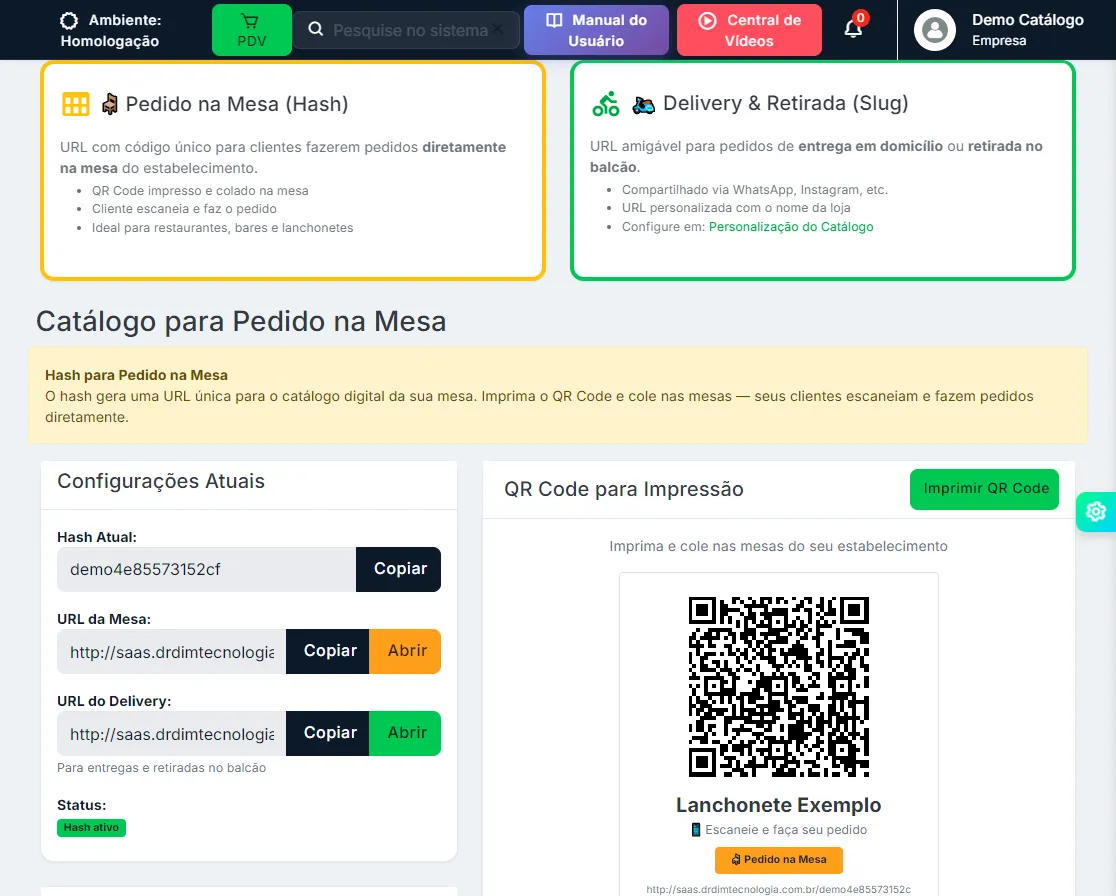
Abra Delivery > Link do Catálogo (Hash). A tela mostra os dois endereços da sua loja.
| Link | Formato | Para que serve |
|---|---|---|
| URL do Delivery | …/delivery/minha-loja | Delivery e retirada: divulgue no WhatsApp, Instagram e Google |
| URL da Mesa | …/<código>/delivery | Pedido na mesa: imprima o QR Code e cole nas mesas |
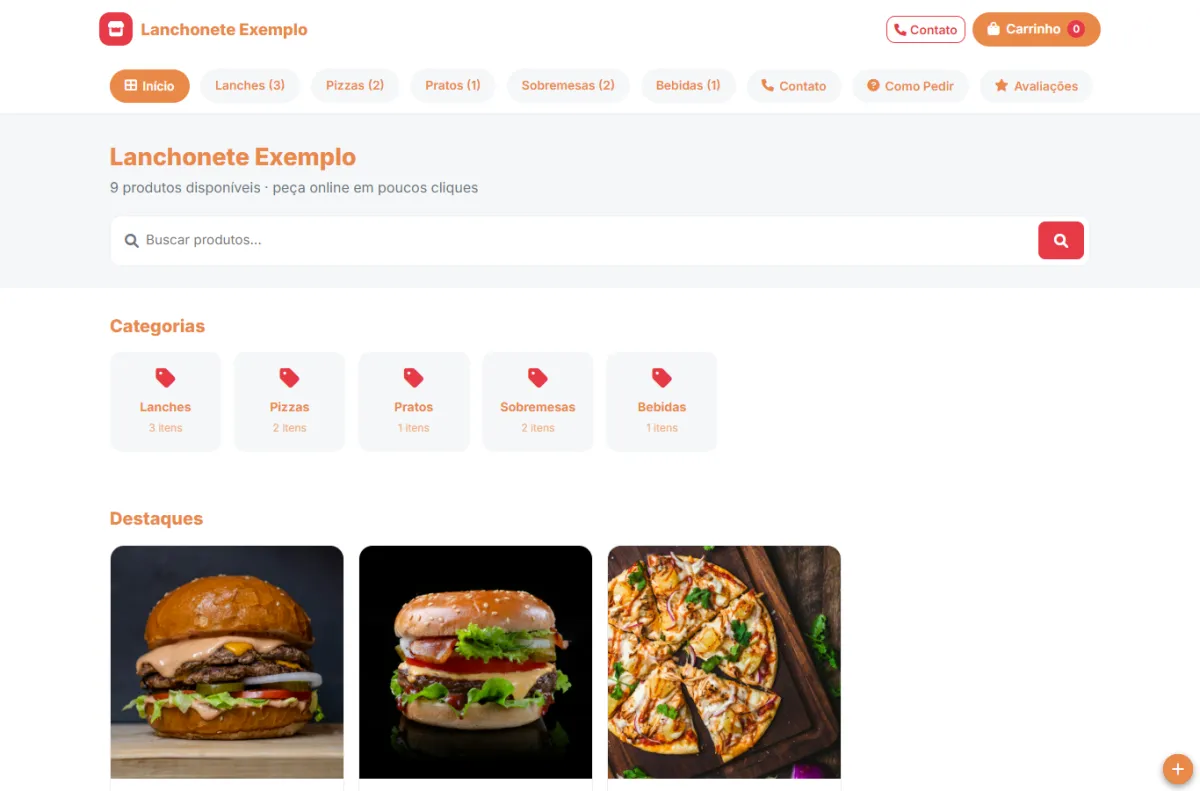
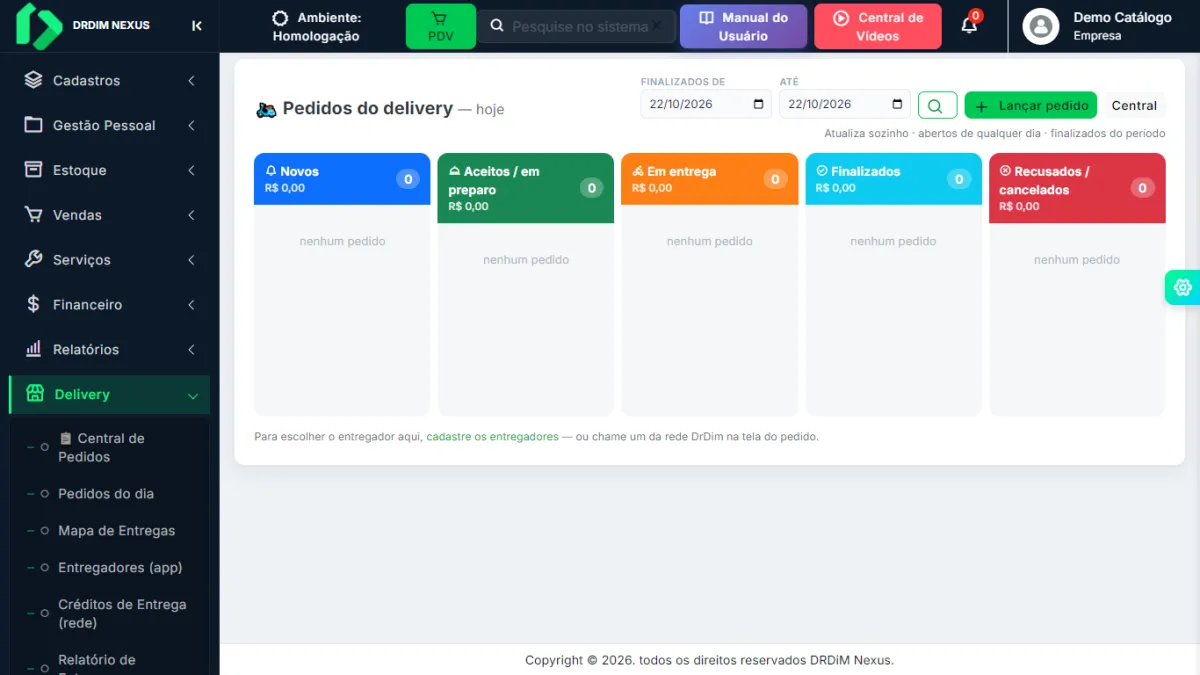
Os pedidos do catálogo chegam em Delivery > Pedidos do dia (ou na Central de Pedidos, que reúne todos os canais). A tela separa os pedidos por etapa e se atualiza sozinha.
Os entregadores são cadastrados em Delivery > Entregadores (app).
Ele precisa estar também em Delivery > Produtos do Catálogo (passo 3), com Status = Ativo.
O limite diário foi atingido ou está em 0. Use -1 para sem limite ou aumente o número.
Ela não tem nenhum produto ativo. Ative ou cadastre ao menos um produto nela.
Ainda não existe nenhuma categoria do catálogo. Crie uma (passo 1) e salve de novo.
A loja está fora do horário de funcionamento. Revise Delivery > Horários de Funcionamento.
Marque Liberar adicionais = Sim no produto do catálogo e confira se o adicional está ligado à categoria dele.
O catálogo usa o Valor de venda do produto do catálogo. Ajuste em Delivery > Produtos do Catálogo.
Crie sua conta no plano Catálogo digital, com o cupom de desconto já aplicado.